

Cara menginstal composer di MacBook
1. Pastikan PHP dan Homebrew Terinstal
Composer membutuhkan PHP untuk berjalan. MacOS biasanya sudah memiliki PHP bawaan, tetapi Anda bisa memeriksa versi PHP dengan menjalankan perintah berikut di Terminal:
php -v
Jika PHP belum terinstal, Anda bisa menginstalnya menggunakan Homebrew (package manager untuk MacOS). Jika Homebrew belum terinstal, instal dengan perintah berikut:
/bin/bash -c "$(curl -fsSL https://raw.githubusercontent.com/Homebrew/install/HEAD/install.sh)"
Setelah Homebrew terinstal, Anda bisa menginstal PHP (jika belum ada):
brew install php
2. Unduh dan Instal Composer
-
Buka Terminal di MacBook Anda.
-
Jalankan perintah berikut untuk mengunduh installer Composer:
php -r "copy('https://getcomposer.org/installer', 'composer-setup.php');"
-
Jalankan installer Composer:
php composer-setup.php
-
Hapus file installer setelah selesai:
php -r "unlink('composer-setup.php');"
3. Pindahkan Composer ke Direktori yang Dapat Diakses Global
Agar Composer dapat diakses dari mana saja, pindahkan file composer.phar ke direktori sistem, seperti /usr/local/bin:
sudo mv composer.phar /usr/local/bin/composer
4. Verifikasi Instalasi
Untuk memastikan Composer berhasil terinstal, jalankan perintah berikut:
composer --version
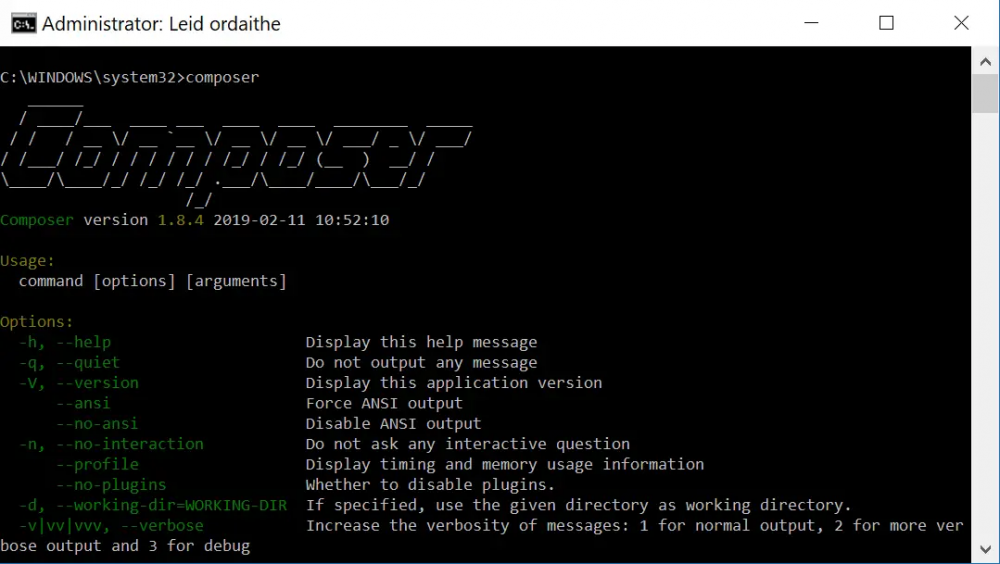
Jika instalasi berhasil, Anda akan melihat versi Composer yang terinstal, misalnya:
Composer version 2.5.8 2023-06-09 17:13:21
5. Mulai Menggunakan Composer
Anda sekarang bisa menggunakan Composer untuk mengelola dependensi PHP di proyek Anda. Contoh:
-
Buat file
composer.jsondi direktori proyek Anda. -
Jalankan
composer installuntuk menginstal dependensi.
Catatan Tambahan
-
Jika Anda mengalami masalah izin (permission denied), pastikan Anda menggunakan
sudosaat memindahkan file atau mengatur izin yang sesuai. -
Untuk update Composer ke versi terbaru, jalankan:
composer self-update
Sekarang Composer sudah siap digunakan di MacBook Anda!